出力ファイル一覧の概要
ファイル管理画面の[出力ファイル一覧]タブをクリックして表示される出力ファイル一覧についてご説明します。
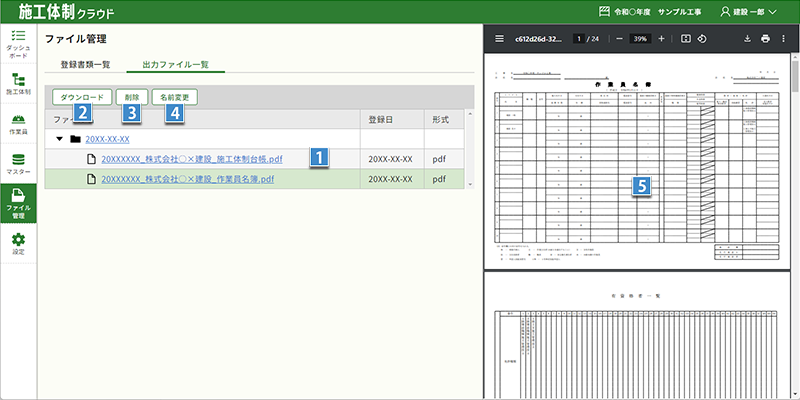
1ファイル一覧
「一括PDF保存」で保存したファイルが表示されます。
 にて、期間を指定してファイルの絞り込みが可能です。
2ダウンロード
選択しているフォルダー・ファイルをダウンロードできます。
3削除
選択しているフォルダー・ファイルを削除できます。
4名前変更
選択しているフォルダー・ファイルのファイル名を変更できます。
5ファイル名で検索
ファイル名でファイル検索ができます。
6全開・全閉
ファイルツリーの全開閉ができます。
7プレビュー
ファイル一覧にてファイル名をクリックすると、プレビューを確認できます。
ダイアログで開く
選択したファイルのプレビューをダイアログで表示します。複数回クリックすると、複数のダイアログを開くことも可能です。
| 移動 | ダイアログ上部(ヘッダー部分)をドラッグします。 |
| 拡大・縮小 | 右下の  をドラッグします。 をドラッグします。 |
| 最大化・元のサイズに戻す | 右上の  をクリックまたはタップします。 をクリックまたはタップします。※タブレットの場合は、ダイアログ上部をダブルタップでも可能です。 |
| プレビューに戻す・元の表示位置に戻す | ダイアログ上部をダブルクリックします。 ※タブレットは本操作に対応しておりません。 |
| 閉じる | 右上の  をクリックまたはタップします。 をクリックまたはタップします。 |
別ウィンドウで開く
選択したファイルのプレビューを別ウィンドウで表示します。複数回クリックすると、複数のウィンドウを開くことも可能です。
プレビュー画面の設定について
 |
拡大率を下げます。 |
 |
拡大率を上げます。 |
 |
画像を回転します。 |
 |
拡大率を100%に戻し、画像の回転を元に戻します。 |
  |
前後のページに移動します。 |
プレビュー画面の表示切り替えについて
PCの場合はプルダウンまたはラジオボタン、タブレットの場合はラジオボタンで切り替えができます。ラジオボタンで選択した場合、ファイル名をクリックまたはタップすると選択したプレビュー画面で表示されます。
PCの場合はプルダウンまたはラジオボタン、タブレットの場合はラジオボタンで切り替えができます。ラジオボタンで選択した場合、ファイル名をクリックまたはタップすると選択したプレビュー画面で表示されます。
複数のプレビューを表示したい場合
繰り返しクリックすると、複数のダイアログまたはウィンドウを開くことが可能です。
繰り返しクリックすると、複数のダイアログまたはウィンドウを開くことが可能です。