AI判定情報の概要
AI判定情報画面についてご説明します。
AI判定情報のご利用には、別途『写管屋クラウド AIアシスト(有償)』のご契約が必要です。
AI処理の特性上、自動提案されたAI判定情報が正しくない場合があります。
AI処理の特性上、自動提案されたAI判定情報が正しくない場合があります。
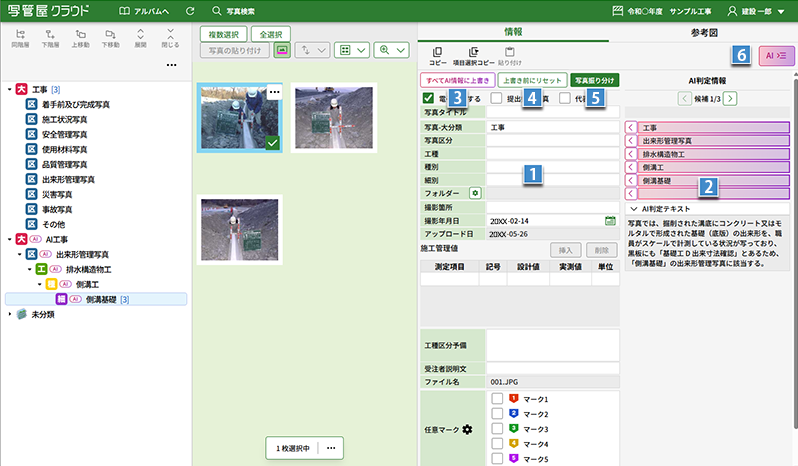
1情報入力欄
写真情報が表示されます。
情報入力欄の詳細については、「情報入力欄の操作」をご確認ください。
フォルダーについて
細別より下階層の情報を表示し、AI情報の上書き対象にすることができます。
細別より下階層の情報を表示し、AI情報の上書き対象にすることができます。
2AI判定情報
AI写真振り分け機能により、自動提案されたAI判定情報が表示されます。
AI判定テキストには、AI判定情報の提案の根拠となる情報が表示されます。
複数のAI判定情報がある場合
AI判定候補が複数ある場合に、[候補]にてAI判定情報を切り替えることができます。
 または
または をクリックし、AI判定情報を切り替えてください。
AI判定候補が複数ある場合に、[候補]にてAI判定情報を切り替えることができます。
または をクリックし、AI判定情報を切り替えてください。3すべてAI情報に上書き
すべてのAI判定情報を、写真の情報入力欄に上書きします。
個別に上書きしたい場合は、各項目の をクリックしてください。
4上書き前にリセット
写真の情報入力欄に上書きされたAI情報を、変更前の状態にリセットします。
5写真振り分け
上書きされた写真情報をもとに、該当の分類フォルダーへ写真を移動します。
6AI
AI判定情報の表示/非表示を切り替えます。
AI写真振り分けによる操作の流れについて
AI写真振り分け機能の詳細については、外部写真を取り込みたい場合は「AI写真振り分けを利用して外部写真をデータベースに取り込む」をご確認ください。
データベース内の写真を整理したい場合は「AI写真振り分けを利用してデータベースの写真を整理する」をご確認ください。
AI写真振り分け機能の詳細については、外部写真を取り込みたい場合は「AI写真振り分けを利用して外部写真をデータベースに取り込む」をご確認ください。
データベース内の写真を整理したい場合は「AI写真振り分けを利用してデータベースの写真を整理する」をご確認ください。