画面について
KENTEM-Dashboardの各機能についてご説明します。
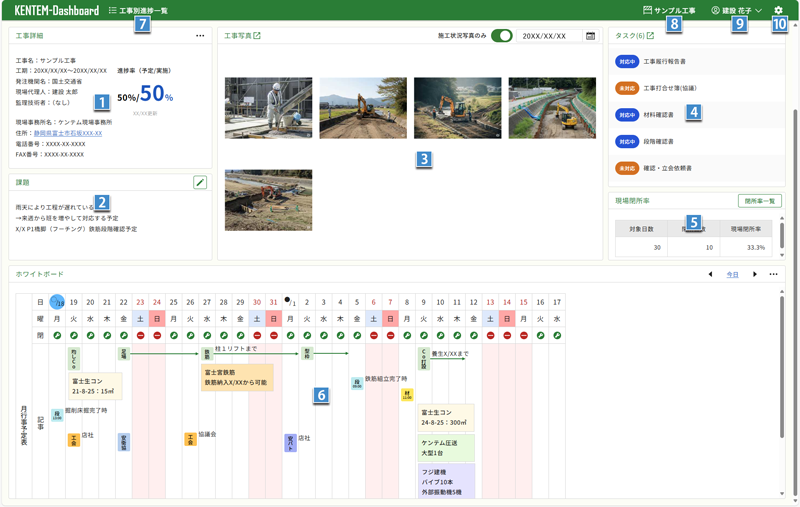
1工事詳細
選択している工事の詳細な情報を表示します。
詳細は、「進捗率入力」「事務所編集」をご確認ください。
2課題
選択している工事の課題を表示します。
 をクリックすると、課題入力画面が表示され、課題を登録・編集できます。
3工事写真
『写管屋クラウド』上で登録した工事写真を表示します。
詳細は、「工事写真」をご確認ください。
 をクリックすると、別タブで『写管屋クラウド』が表示されます。
※工事写真のご利用には、別途『写管屋クラウド』のご契約が必要です。
4タスク
選択している工事のタスクを表示します。
タスクには、『KENTEM-ToDo』で登録した「やること」が表示されます。
をクリックすると、別タブで『KENTEM-ToDo』が表示されます。
※タスクのご利用には、別途『KENTEM-ToDo』のご契約が必要です。
5現場閉所率
選択している工事の当月と通期(工期開始日~今日)における現場閉所率を表示します。
詳細は、「現場閉所率一覧」をご確認ください。
6ホワイトボード
選択している工事のホワイトボードを表示します。
詳細は、「ホワイトボード編集の概要」をご確認ください。
7工事別進捗一覧
進捗率などの情報を、工事別に一覧で確認します。
詳細は、「工事別進捗一覧」をご確認ください。
8定点カメラ一覧
工事別に、定点カメラの映像を一覧で表示します。
9工事名
クラウドサービス管理画面で作成済みの工事を選択します。
表示される工事一覧画面では、クラウドサービス管理画面で登録した管理用コメントや工期を確認して、工事を選択することができます。
10ログイン者名
個人の設定の変更、ログアウトを行います。
工事一覧
クラウドサービス管理画面を表示します。
個人設定
クラウドサービス管理画面を表示し、名前・メールアドレス・パスワードを設定します。
利用規約
利用規約を表示します。
電話サポート
電話サポート受付システムを表示します。
ログアウト
KENTEM-Dashboardおよびクラウドサービス管理画面からログアウトします。
ヘルプ
機能の操作方法や説明などが記載されています。
11ダッシュボード設定
ダッシュボード画面に表示する項目や配置位置を設定します。
詳細は、「ダッシュボード設定」をご確認ください。