ホワイトボード編集の概要
ホワイトボード編集画面についてご説明します。
1閉所率
当月と通期(工期開始日~今日)における現場閉所日数と現場閉所率を確認できます。
現場閉所率が28.5%未満の場合、赤色で表示されます。
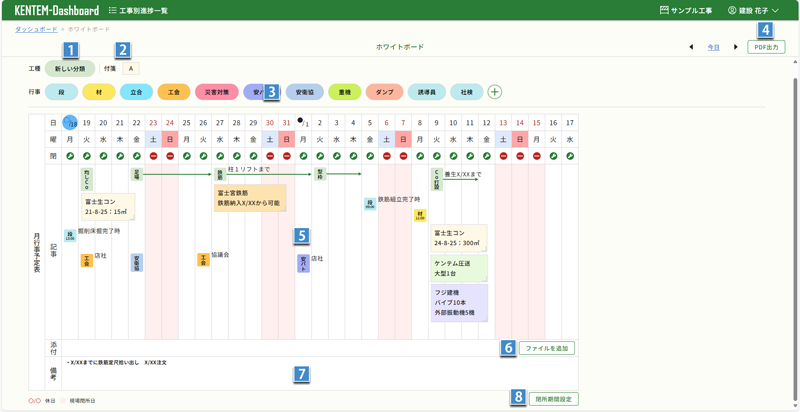
2工種
ホワイトボードに工種項目をドラッグして工種を追加します。

 をクリックして工種項目の表示 / 非表示を切り替えます。
 をクリックして工種項目を編集することができます。
詳細は、「工種」「工種編集」をご確認ください。
3付箋
ホワイトボードに付箋項目をドラッグして付箋を追加します。
詳細は、「付箋」をご確認ください。
4行事
ホワイトボードに行事項目をドラッグして行事を追加します。
をクリックして行事項目の表示 / 非表示を切り替えます。
詳細は、「行事」をご確認ください。
をクリックして工事内で使用する行事を編集することができます。
 をクリックすると行事マスター編集画面が表示され、会社全体で共有する行事を編集することができます。
詳細は、「行事編集」「行事マスター」をご確認ください。
5出力プレビュー
ホワイトボードの情報をExcelまたはPDF出力します。
詳細は、「出力プレビュー」をご確認ください。
6月行事予定表
実際に現場事務所にあるホワイトボードのように、カレンダーに行事予定等を表示します。
日
日付を表示します。
当日は  で表示されます。
曜
曜日を表示します。
閉
現場の開所・閉所状況を、予定と実施に分けて以下のアイコンで表示します。
現場開所日と現場閉所日は、アイコンをクリックして切り替えることができます。
閉所期間の設定の詳細は、「閉所期間設定」をご確認ください。
 |
現場開所日 |
 |
現場対象外 ※現場閉所率の算出の対象外となります。 |
 |
現場閉所日 |
記事
工種・付箋・行事の情報を表示し、ドラッグで移動できます。
工種・行事の期間が2日以上に渡る場合、記事欄にバーが表示されます。
添付
添付されたファイルを表示します。
ファイル添付の操作の詳細は、「ファイルを追加」をご確認ください。
備考
備考情報を表示します。
詳細は、下記「備考」をご確認ください。
7ファイルを追加
ホワイトボードにファイルを追加します。
詳細は、「ファイルを追加」をご確認ください。
8備考
備考情報を表示します。
備考欄をクリックし、直接入力・編集してください。
9閉所期間設定
ホワイトボードに現場開所日・現場対象外・現場閉所日を設定します。
詳細は、「閉所期間設定」をご確認ください。
10レイアウト設定
ホワイトボードに記事欄を追加・削除します。
詳細は、「レイアウト設定」をご確認ください。