案件一覧の概要
案件一覧画面についてご説明します。
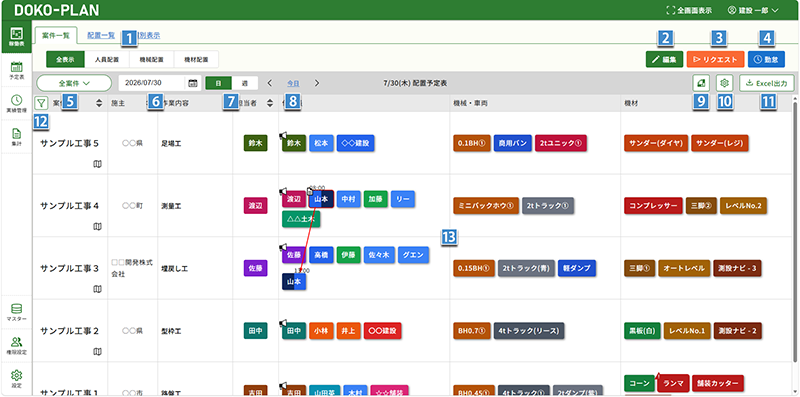
1稼働表の表示切り替え
稼働表に表示するマグネットを全表示・人員配置・機械配置・機材配置に切り替えます。
2編集
編集モードに切り替えます。
詳細は、「編集モード」をご確認ください。
3リクエスト
リクエストモードに切り替えます。
詳細は、「リクエストモード」をご確認ください。
4勤怠
勤怠モードに切り替えます。
詳細は、「勤怠モード」をご確認ください。
5案件の表示管理
稼働表に表示する案件の表示管理を切り替え、または案件の表示管理の設定を行います。
詳細は、「案件の表示管理」をご確認ください。
6日付
 をクリックして、稼働表の日付を切り替えます。
7日・週表示切り替え
稼働表の日表示・週表示を切り替えます。
8ページ送り
稼働表の日付を切り替えます。
 をクリックすると、稼働表に表示する日を切り替えることができます。
また、[今日]をクリックすると今日を表示します。
9行列入れ替え
稼働表の行と列を入れ替えます。
10設定
矢印の表示と表示する項目を設定します。
詳細は、「設定」をご確認ください。
11Excel出力
稼働表をExcel出力します。
12絞り込み
稼働表に表示する案件を絞り込みます。
絞り込み条件が適用されている場合は、  で表示されます。
13稼働表
案件ごとの稼働表が表示されます。
作業内容を編集したり、配置された人員・機械・機材の情報を確認できます。
詳細は、「作業内容の登録」「予定の確認」をご確認ください。